Immagine inline come base64

Come probabilmente sai, una pagina web può caricare codice CSS o JavaScript da file esterni, ma lo stesso codice può anche essere incorporato nell’HTML.

Forse meno persone sanno che si può fare lo stesso con le immagini. Di solito non lo si fa perché la maggior parte delle volte le immagini sono così pesanti che, incorporandole, l’HTML diventerebbe troppo grande. Ma non è sempre così. In alcuni casi incorporare nell’HTML un’immagine leggera può migliorare drasticamente le prestazioni del tuo sito.

In linea di principio, possiamo dire che l’HTML non dovrebbe mai superare le seguenti dimensioni, a seconda della connessione internet disponibile:

Banda larga ~200kB
Dialup ~50kB
Mobile ~100kB
Oggi quasi nessuno usa più la connessione Dialup, ma se il tuo sito è visitato da molti utenti che si trovano in luoghi dove la connessione Dialup è ancora in uso, non dovresti avere un HTML più grande di 50 kB. In tutti gli altri casi, l’HTML non dovrebbe mai superare i 100 kB.
Se la dimensione dell’HTML supera il limite dato dalla connessione internet, il TTFB (time to first byte, il tempo al primo byte) aumenterebbe troppo. Finché il limite non viene superato, il TTFB aumenterà con la dimensione dell’HTML, ma l’aumento sarà quasi impercettibile.
Non confondere la complessità del DOM con la dimensione dell’HTML. Molte volte un HTML grande è anche più complesso in termini di numero di elementi, ma non è sempre così. Se la dimensione dell’HTML aumenta perché incorpori una risorsa, non diventa più complesso, solo più pesante in termini di kilobyte.
La complessità del DOM è importante soprattutto per il parsing di CSS e JavaScript, ma non ha nulla a che fare con il TTFB. La dimensione sì, ma come detto l’impatto diventa molto più importante se la dimensione supera il limite.
Se incorpori tutto ciò di cui la pagina ha bisogno per il primo rendering, il tempo di blocco del rendering sarà inferiore e l’utente avrà l’impressione di un caricamento veloce della pagina, perché il browser non deve aspettare le risorse: sono già incorporate nell’HTML.
In breve:
– Risorsa inline => rendering più veloce, ma HTML più grande
– Risorsa esterna => il browser deve aspettare che la risorsa sia scaricata e pronta prima di renderizzare gli elementi che ne hanno bisogno.
Le risorse esterne possono anche essere messe in cache dal browser. Quindi, diciamo che ci sono vantaggi e svantaggi e dovresti sempre analizzare la situazione prima di decidere se incorporare una risorsa o richiamarla esternamente.
In linea di principio, se la risorsa non è pesante e il browser ne ha bisogno per il primo rendering, meglio incorporarla. Al contrario, se la risorsa è pesante e il browser non ne ha bisogno per il primo rendering, meglio richiamarla esternamente. In alcuni casi la risorsa è pesante e ti serve per il primo rendering. In questo caso significa che il design della pagina web non è molto accurato in termini di prestazioni, ma se è così, dovresti fare alcuni test e vedere cosa è meglio per il tuo caso specifico. Tieni presente che se quella risorsa serve anche su altre pagine, forse sarà meglio richiamarla esternamente perché puoi sfruttare la cache del browser.
Ci sono tonnellate di tutorial su questo argomento, ma di solito le persone incorporano CSS e JavaScript, più raramente le immagini.
Se il browser ha bisogno di un’immagine per il primo rendering e quell’immagine non è troppo pesante, la maggior parte delle volte, incorporandola, le prestazioni del tuo sito miglioreranno.
Nel caso di un logo leggero, per esempio, sarebbe conveniente incorporare l’immagine.
Puoi incorporare un’immagine convertendola in base64 e sostituendo il parametro src con l’immagine codificata.

Per semplificarmi la vita ho creato il plugin Inline Image Base64, che trovi nel repository ufficiale di WordPress. Spero che sia d’aiuto anche a te.

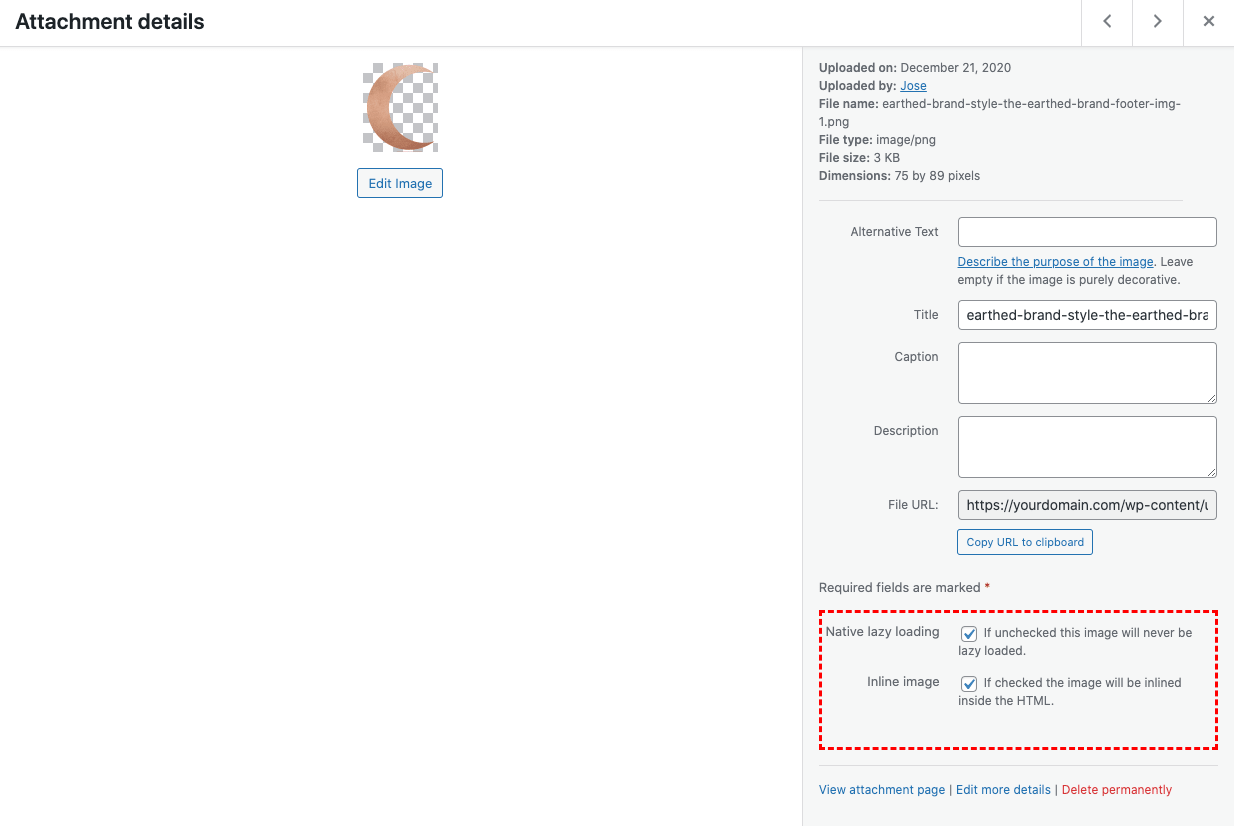
Installalo e attivalo, e troverai due checkbox quando apri un’immagine nella libreria multimediale.

La prima checkbox serve a disabilitare il lazy loading nativo in tutti i casi in cui non vuoi incorporare l’immagine ma, poiché appare nel viewport durante il primo rendering, non vuoi nemmeno il lazy loading per quell’immagine. La seconda checkbox serve a convertire e incorporare l’immagine.

Per ottenere le migliori prestazioni, è meglio assegnare larghezza e altezza dell’immagine con CSS personalizzato. Il plugin aggiungerà la classe iib64-xxxx dove xxxx è l’ID dell’immagine.

Quindi, il tuo CSS sarà qualcosa di simile a: .iib64-1073{width:200px;height:90px}

In questo esempio, l’ID dell’immagine è 1073 e assegniamo una larghezza di 200 pixel e un’altezza di 90 pixel.

Ovviamente, il CSS che assegna la dimensione dell’immagine deve essere incorporato nell’HTML e analizzato prima che l’immagine appaia nel viewport, quindi inseriscilo inline nell’head.
Inlining images directly in the HTML